データサイズについて
グレード付きラフ集合ソフトの使いかた
CD-ROM内容
- ファイル「ラフ集合ルール計算」
- フォルダ「ラフ集合縮約」
- ファイル「ラフ集合縮約計算」
- ファイル「縮約計算テストデータ1」
- ファイル「縮約計算テストデータ2」
- ファイル「グレード付ラフ集合ルール計算」
|
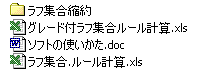
はじめにこれらをデスクトップにコピーしてください。 |
ラフ集合ルール計算
「ラフ集合ルール計算」を開き、マクロを有効にすると入力シートが現れ、例題が書かれています。 まず例題をやってみましょう。
例題
- サンプルをY値により昇順で並べ替え、「実行」を押します。時間がかかるとのメッセージが表示されますのでOKを押してください。
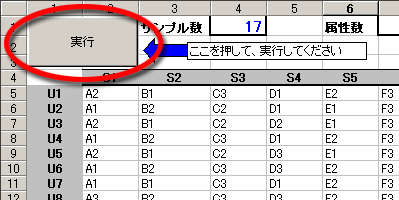
- 時間を経て「結果まとめ」が出ます。Y=1, Y=2, … の各ルール条件部、CI値、該当サンプル(*印による)が示されます。
該当サンプルのサンプル番号は記述されませんので、結果が表示されたら、サンプル番号を記入すると良いでしょう。サンプル番号は各Yとも列の左からの順は、データにおけるそのYの出現順と同じです。サンプル番号の間違いがないか確かめるには該当サンプルがその条件部の属性値を含んでいることを確かめれば良いです。
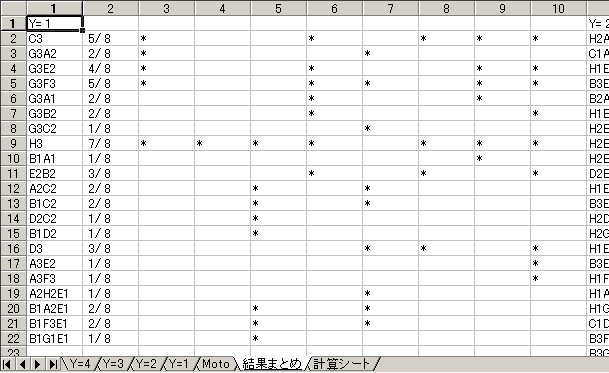
- 「結果まとめ」のほかに「計算シート」にはデータが示されます。その他のシート(Moto,Y=1,Y=2…)は計算途中のものであり不要です。
- 保存しないで閉じてください。保存したいときは別の場所にコピーしてから閉じてください。
自分で作成したデータの計算
- データは例題と同様、属性値をアルファベットと数字という2桁で書いてください。
- データ入力は例題を上書き入力するか、または例題を消して予めEXCELで作っておいたデータを貼り付けます。
- 入力シートの上部にある「サンプル数」と「属性数」を入力し、「実行」を押してください。あとは例題と同じです。
縮約計算
まず例題をやってみましょう。
例題
- フォルダ「ラフ集合縮約」を開き「ラフ集合縮約計算」ファイルを開くと、右に「縮約計算テストデータ1」が含まれているのでそれを選択します。
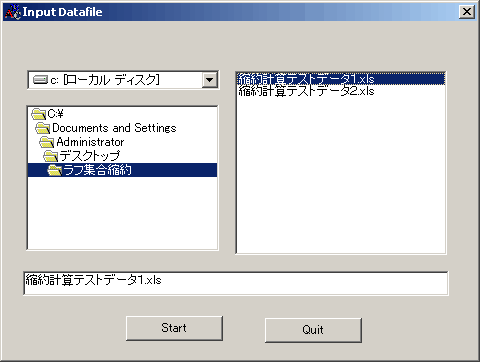
- Startを押します。
- 左の「目的変数」を選択します。普通はY。
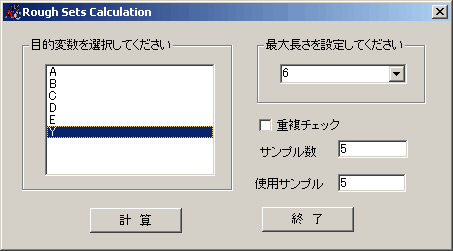
- 右の「最大長さ設定」は縮約の属性数に限度を設けるときのもので、普通はそのままです。
- 右の「重複チェック」はデータに重複データが含まれているかを見るためのもので普通は不要なのでチェックを入れません。
- サンプル数、使用サンプル数を確認してください。
- 「計算」を押してください。
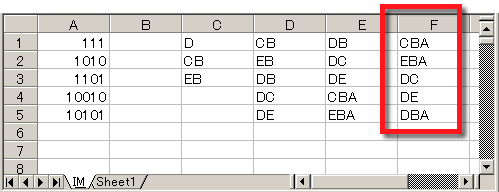
- 時間を経て計算が終わったらシート「IM」を開くと、一番右の列にYのすべてを互いに識別するための縮約が縦に並んで出ています。その他の列は計算途中のものであり不要です。
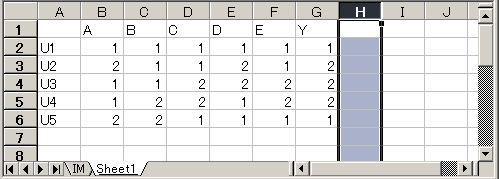
- シート「Sheet 1」には入力データが示されています。
- 保存しないで閉じてください。保存したいときは別の場所にコピーしてから閉じてください。
自分で作成したデータの計算
- 予めデータをEXCELで作り、デスクトップに置いてください。
- フォルダ「ラフ集合縮約」を開き「ラフ集合縮約計算」ファイルを開くと、左にドライブ名とその内容が出るのでデスクトップを選んで右に出た一覧から目的のデータファイルを選びます。
- Startを押します。あとは例題と同じです。
グレード付きラフ集合ルール計算
「グレード付ラフ集合ルール計算」を開き、マクロを有効にすると入力シートが現れ、例題が書かれています。例題のデータは、サンプルU1~U12、属性A~G、結果Yからなっています。
まず例題をやってみましょう。
例題
- 上部に書かれている、「サンプル数」12,「属性数」7がデータと合っていることを確かめます。「しきい値」はここでは0.3としています。実行する前、サンプルをY値により昇順で並べ替えてください。
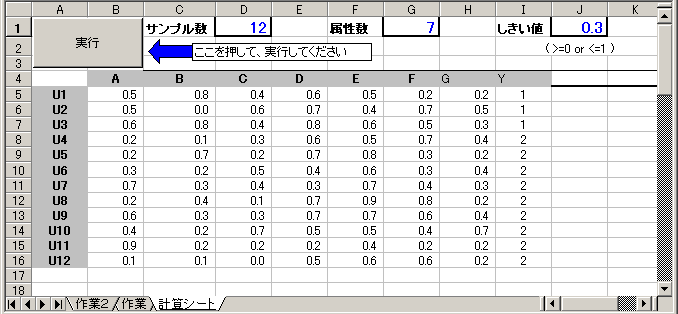
- 「実行」を押します。時間がかかるとのメッセージが出ますのでOKを押してください。
- 時間を経て「・・・終了してください」のメッセージでOKを押すと、多くのシートが現れます。「R1」、「R2」のシートがそれぞれY=1、Y=2に対するルール条件部です。
- 「R1」のシートを開いてみましょう。隠れた字がないよう、列の幅を調整してください。
Y=1に該当する3個のサンプルU1、U2、U3のそれぞれから抽出されたルール条件部が、その順に3個の列として並んでいます。U1から2個、U2から3個、U3から1個のルール条件部が抽出されたことが分かります。
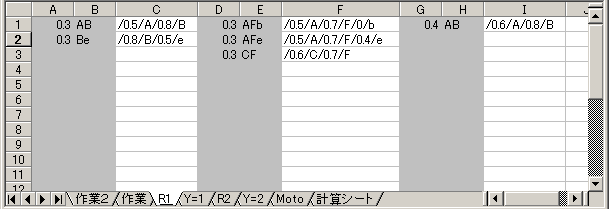
読み方を示します。0.3AB /0.5/A/0.8/Bは、テキスト「ラフ集合と感性」表6.11の表記にならえば、0.3 /0.5A・0.8Bであり、「Aが0.5以上かつBが0.8以上のグレードならば、度合い0.3で(U1を該当サンプルとする)Y=1が他と識別される」を意味しています。
同様に0.3Be /0.8/B/0.5/eは、0.3 /0.8B・0.5eであり、「Bが0.8以上かつEが0.5以下のグレードならば」度合い0.3で(U1を該当サンプルとする)Y=1が他と識別される」を意味しています。
該当サンプルのサンプル番号は記述されませんので、結果が表示されたら、サンプル番号を記入すると良いでしょう。サンプル番号は各Yとも列の左からの順は、データにおけるそのYの出現順と同じです。
- 「計算シート」のシートにはデータが示されます。その他のシート(Moto,Y=1,Y=2…)は計算途中のものであり不要です。
- 保存しないで閉じてください。保存したいときは別の場所にコピーしてから閉じてください。
自分で作成したデータの計算
- データ入力は例題を上書き入力するか、または例題を消して予めEXCELで作っておいたデータを貼り付けます。
- 入力シートの上部にある「サンプル数」と「属性数」をデータと合うように入力し、自分で決めた「しきい値」を入力し、「実行」を押します。
- あとは例題と同じです。
- 保存しないで閉じてください。保存したいときは別の場所にコピーしてから閉じてください。
データサイズについて
データサイズ
ラフ集合ソフトで扱えるデータサイズ上限の目安
- サンプル数:100
- 属性数:17
- 属性値数:2~4
これは計算時間1時間程度までとした場合の目安です。
時間をかまわなければこれを若干超えても可能です。
このページの先頭へ
